Hướng dẫn sử dụng

MapSpace: từ một khu trên bản đồ tới tệp 3D cho SketchUp, CAD, Rhino, Blender

Biên soạn: Đội sản phẩm KimQ · Cập nhật lần cuối:

Hướng dẫn cho kiến trúc sư, người làm quy hoạch, bất động sản và render: chọn khu, dựng cảnh, sửa chiều cao và diện mạo công trình, đặt thiết kế GLB vào bối cảnh rồi xuất tệp.

5
bước từ chọn khu tới tệp 3D
6
định dạng xuất: DAE, DXF, OBJ, GLB, HTML, PNG
24 giờ
tải lại mọi định dạng của một khu sau một lượt xuất
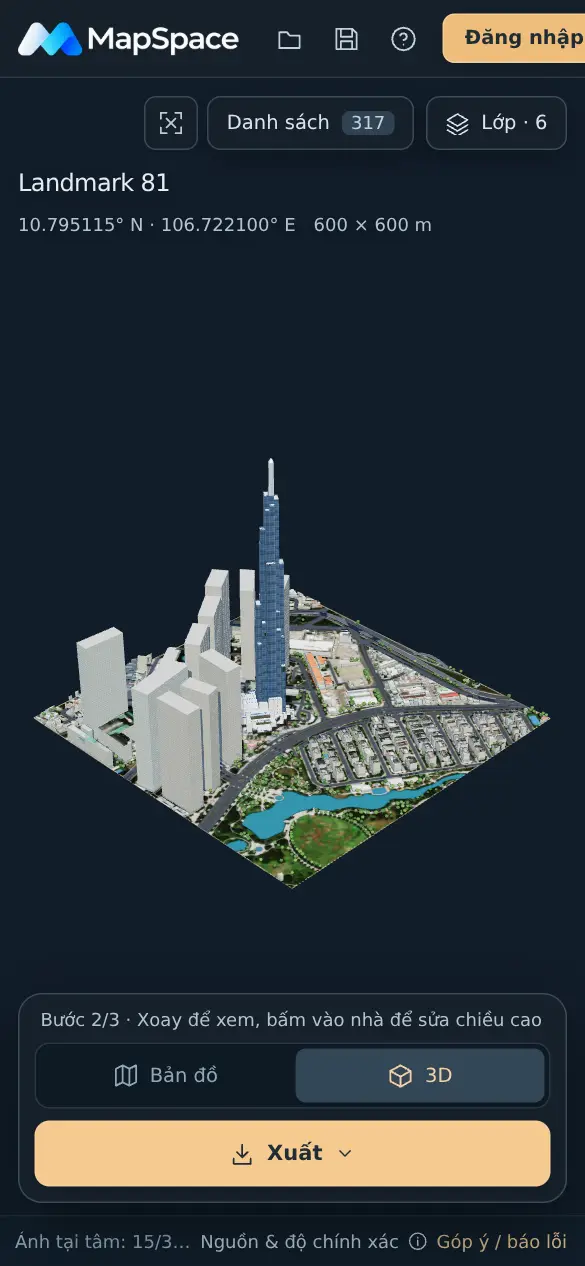
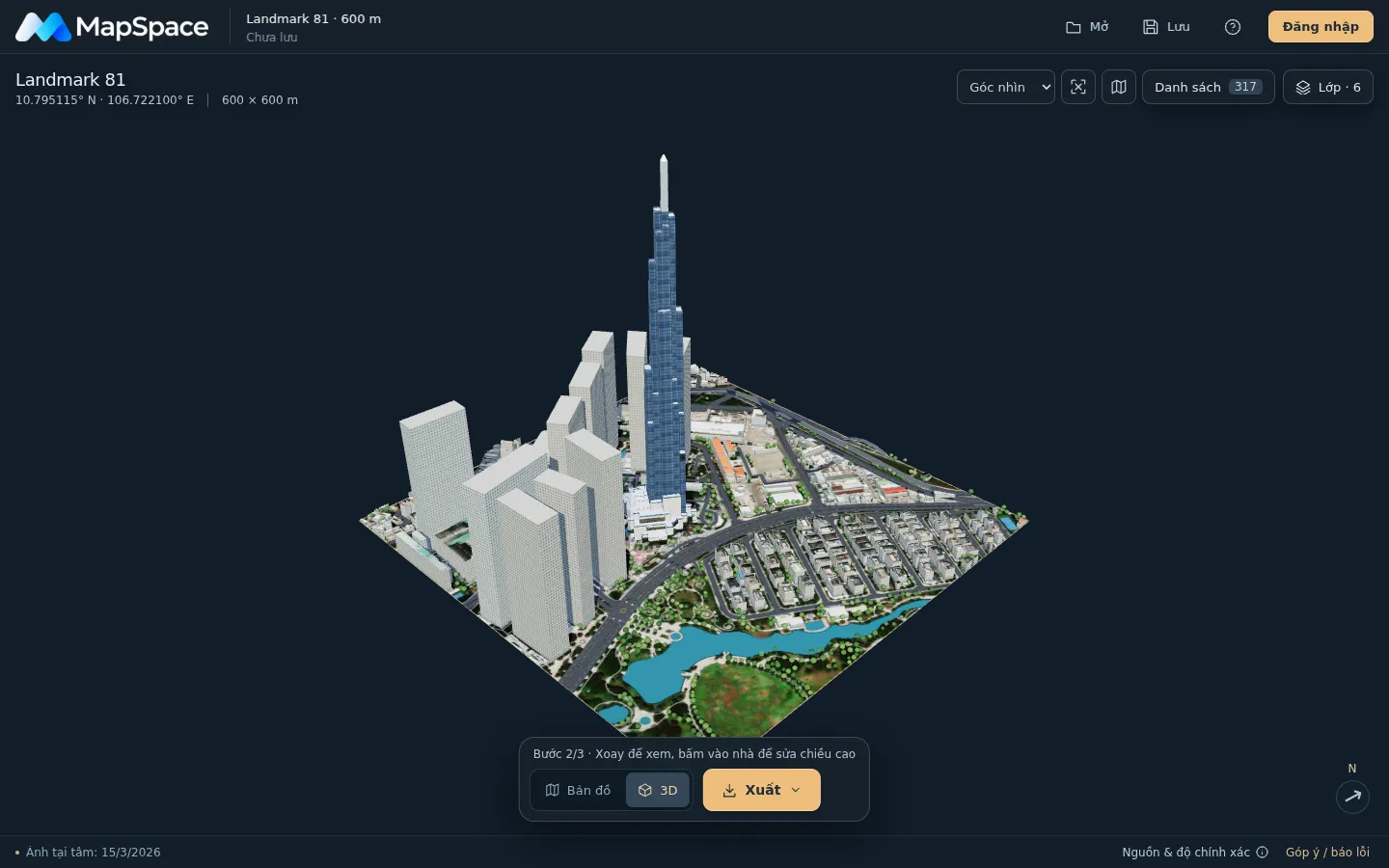
Cảnh 3D khu Landmark 81 dựng từ dữ liệu bản đồ
1

MapSpace làm gì cho bạn?

Lấy nhà, đường, mặt nước, cây, địa hình và ảnh vệ tinh của khu bạn chọn
Ai làm
Hệ thống
Ghép thành cảnh 3D và ghi nguồn, nhãn tin cậy chiều cao cho từng nhà
Ai làm
Hệ thống
Chọn khu, sửa chiều cao và diện mạo công trình
Ai làm
Bạn
Đặt mô hình GLB thiết kế của bạn vào đúng vị trí
Ai làm
Bạn
Xuất tệp sang SketchUp, CAD, Rhino, Blender hoặc gửi khách
Ai làm
Bạn
Mô hình theo bản đồ, không phải bản đo đạc

Mặt bằng nhà, đường, nước và địa hình là dữ liệu thật. Cửa sổ, gờ tầng và mặt đứng được sinh theo chiều cao. Chỗ nào chiều cao chưa chắc, nhãn Ước lượng hoặc Cần xem báo cho bạn biết.

2

Cách bắt đầu

MapSpace chạy ngay trên trình duyệt: chọn khu trên bản đồ, dựng cảnh 3D, sửa chiều cao rồi xuất tệp cho SketchUp, CAD, Rhino, Blender. Dựng khu mới cần mã thành viên, nhận trong nhóm Zalo MapSpace; xuất tệp cần đăng nhập Google.

Doanh nghiệp bạn chuẩn bị

Khu cần dựng
Để làm gì
Tên địa điểm, link Google Maps hoặc toạ độ của khu đất, cùng cỡ vùng muốn lấy quanh nó.
Tài khoản Google
Để làm gì
Dùng để đăng nhập, lưu dự án và tải tệp 3D.
Mô hình thiết kế (nếu có)
Để làm gì
Tệp GLB tự chứa, tối đa 80 MB, đơn vị mét, để đặt vào bối cảnh.
Phần mềm nhận tệp
Để làm gì
SketchUp, AutoCAD, Revit, Rhino, Lumion, Blender, 3ds Max, Unity hoặc Unreal.

Ai làm gì khi bắt đầu

  1. 1
    Doanh nghiệp bạn: Mở MapSpace và dựng thử khu mẫu

    Mở trang MapSpace, chọn khu mẫu Landmark 81 và bấm Dựng cảnh 3D; khu mẫu mở ngay.

  2. 2
    Doanh nghiệp bạn: Tham gia nhóm Zalo MapSpace

    Quét mã QR hoặc bấm nút ở cuối trang sản phẩm để vào nhóm; mã thành viên được gửi trong nhóm.

  3. 3
    Doanh nghiệp bạn: Nhập mã và dựng khu của bạn

    Chọn khu, bấm Dựng cảnh 3D và nhập mã khi được hỏi; mã nhập được ngay, không cần đăng nhập.

  4. 4
    Doanh nghiệp bạn: Đăng nhập Google

    Đăng nhập để dựng vùng rộng tới 1.500 m, lưu dự án, đặt mô hình GLB và tải tệp 3D.

  5. 5
    Cùng làm: Chọn định dạng đúng với phần mềm

    Cùng chốt định dạng theo phần mềm đang dùng: DAE hoặc DXF cho SketchUp, DXF cho AutoCAD và Revit, OBJ hoặc GLB cho Blender.

Ngày đầu tiên

  1. 1
    Dựng được cảnh 3D của khu mình chọn, với nhà, đường, mặt nước, cây và địa hình.
  2. 2
    Bấm vào một nhà để thấy chiều cao lấy từ nguồn nào và nhãn tin cậy của nó.
  3. 3
    Sửa chiều cao một vài nhà quan trọng và thấy cảnh đổi ngay.

Tuần đầu tiên

  1. 1
    Đặt mô hình GLB thiết kế vào bối cảnh và chỉnh vị trí, góc xoay, tỷ lệ.
  2. 2
    Dùng Sửa đồng loạt để đặt số tầng, mặt tiền, màu tường và màu mái cho cả dãy phố.
  3. 3
    Xuất tệp và mở trong phần mềm đang dùng; gửi khách tệp HTML hoặc ảnh PNG.

Dùng hằng ngày

Chọn khu và dựng cảnh
Bạn làm gì ở đó
Chọn khu mới hoặc mở lại dự án đã lưu.
Sửa chiều cao và diện mạo
Bạn làm gì ở đó
Kiểm tra nhãn tin cậy, sửa từng nhà hoặc cả nhóm.
Xuất tệp
Bạn làm gì ở đó
Tải đúng định dạng cho phần mềm tiếp theo trong quy trình.

Giải nghĩa nhanh

Kiểm chứng, Ước lượng, Cần xem
Nghĩa là
Nhãn cho biết độ tin cậy của chiều cao một nhà: có từ hai nguồn khớp nhau, chỉ một nguồn hoặc mặc định, hay các nguồn lệch nhau.
GLB
Nghĩa là
Tệp mô hình 3D tự chứa hình khối và vật liệu, dùng được trong Blender, game và web.
Kiểu Kiến trúc và Khối
Nghĩa là
Kiến trúc thêm cửa sổ, gờ tầng và mái phủ ảnh vệ tinh; Khối giữ hình khối đơn giản tô màu theo nguồn chiều cao.
Tôi có cần cài phần mềm không?

Không. MapSpace chạy trên trình duyệt, kể cả trên điện thoại.

Một lượt xuất tính thế nào?

Một lượt ứng với một khu và mở tải mọi định dạng của khu đó trong 24 giờ; xuất lỗi không bị trừ lượt.

Dự án của tôi có người khác xem được không?

Không. Dự án và mô hình GLB gắn với tài khoản của bạn, người khác không mở được.

3

Các màn hình chính

B01Mọi người dùng

Chọn khu trên bản đồ

Dùng để
Chỉ ra khu cần dựng và cỡ vùng.
Cách dùng
  1. 1Gõ tên địa điểm, dán link Google Maps hoặc nhập toạ độ
  2. 2Hoặc bấm trên bản đồ từ quốc gia tới phường xã
  3. 3Chọn cạnh vùng 300 m, 600 m, 1.000 m hoặc tuỳ chỉnh
  4. 4Bấm Dựng cảnh 3D

Khu mẫu Landmark 81 và khu đã có người dựng mở gần như tức thì; khu mới thường mất 30–90 giây.
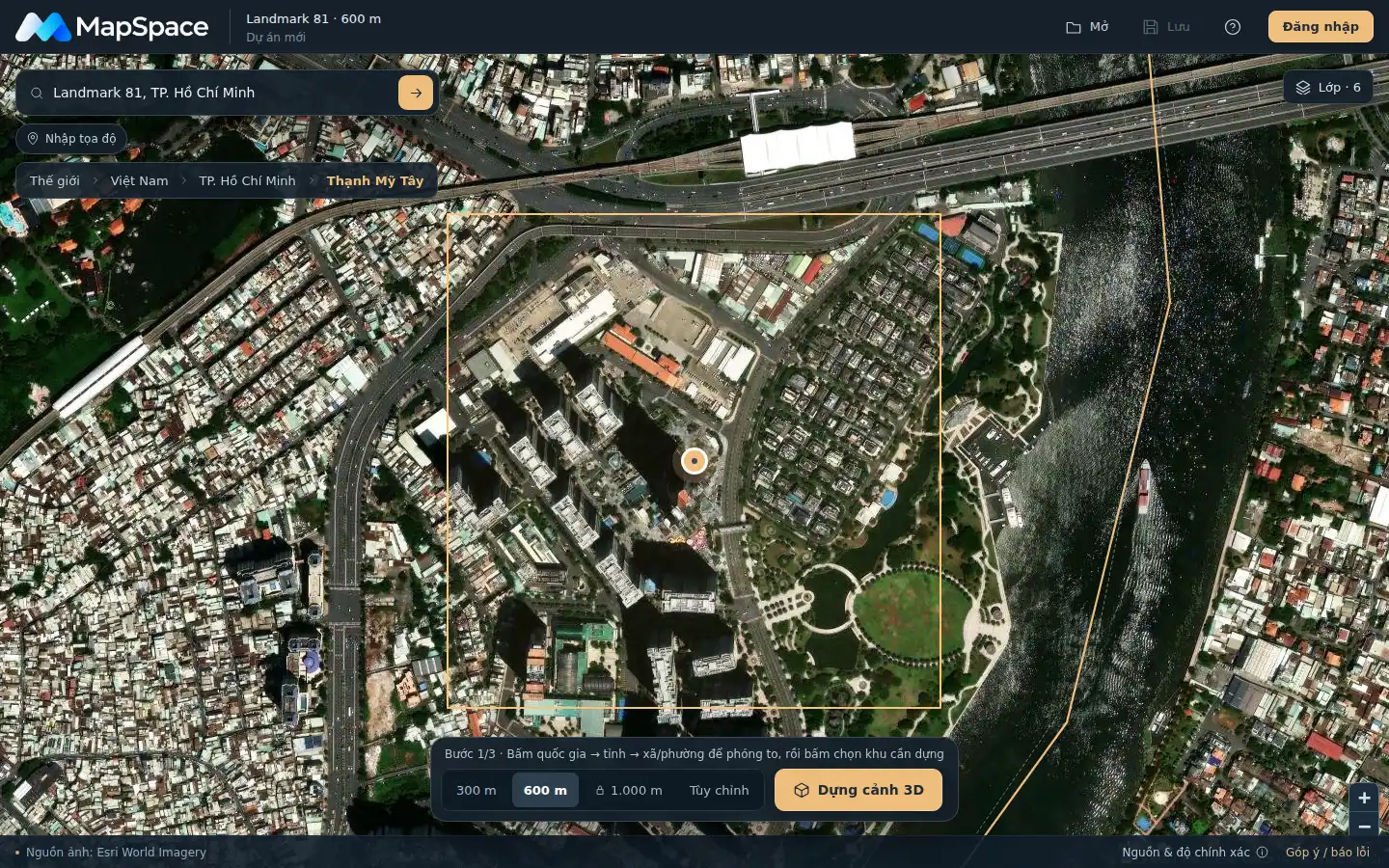
Bản đồ vệ tinh với khung vùng 600 m
C01Mọi người dùng

Cảnh 3D

Dùng để
Xem và xoay khu vừa dựng.
Cách dùng
  1. 1Kéo chuột trái để xoay, chuột phải để trượt, cuộn để zoom
  2. 2Trên điện thoại: một ngón xoay, hai ngón zoom
  3. 3Chọn Góc nhìn: phối cảnh, từ trên, mặt trước, mặt sau, trái, phải, từ dưới
  4. 4Nhấp đúp lên bề mặt để đặt tâm xoay
Cảnh 3D khu Landmark 81
N01Người chỉnh cảnh

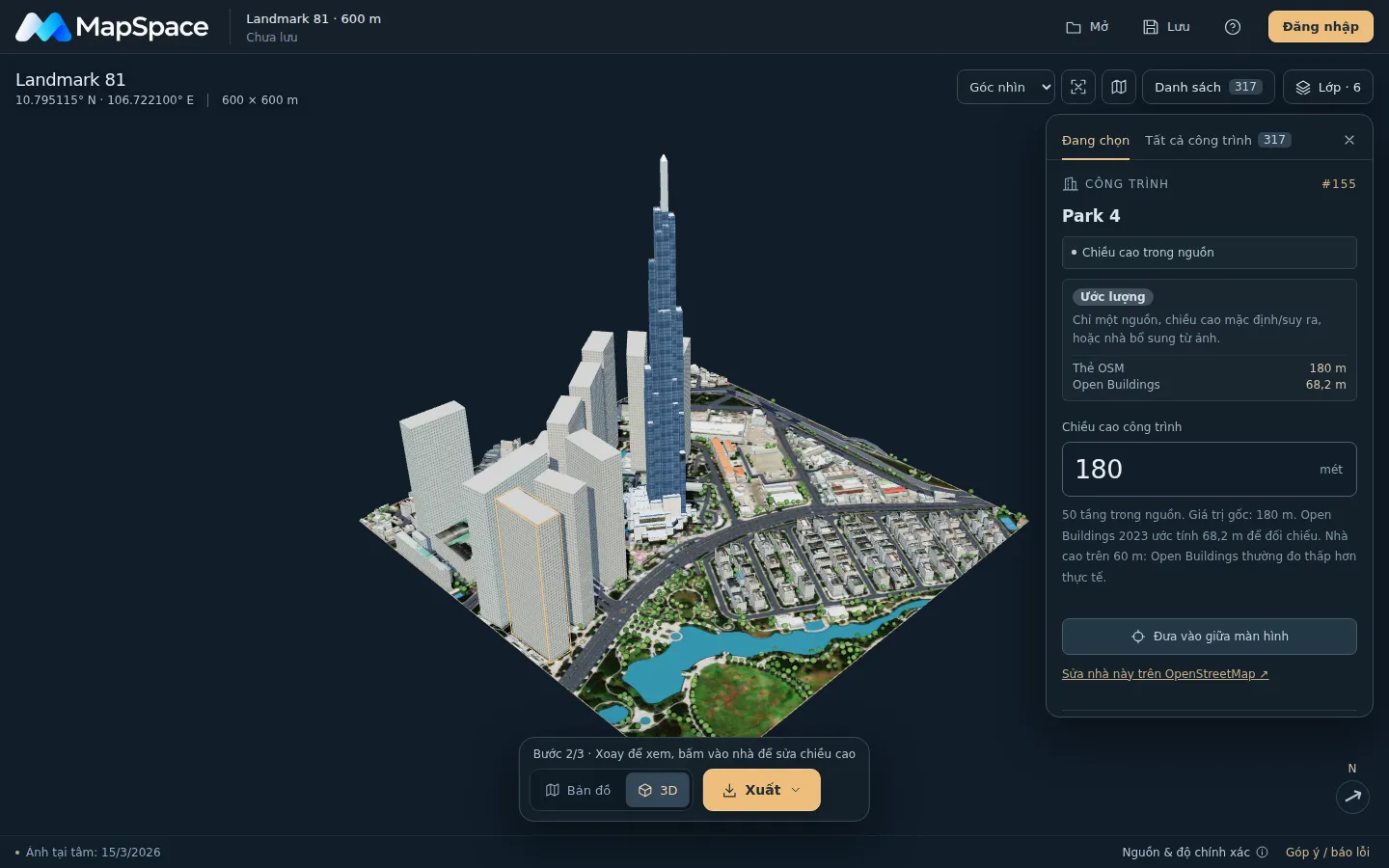
Thông tin và chiều cao một công trình

Dùng để
Xem chiều cao lấy từ đâu và sửa khi cần.
Cách dùng
  1. 1Bấm vào một ngôi nhà trong cảnh
  2. 2Đọc nhãn Kiểm chứng, Ước lượng hoặc Cần xem và các nguồn chiều cao
  3. 3Gõ chiều cao mới (mét); cảnh đổi ngay
  4. 4Bấm Khôi phục chiều cao gốc nếu muốn quay lại

Nhãn tin cậy luôn theo dữ liệu gốc, không đổi khi bạn sửa chiều cao.

Bảng thông tin một công trình với nhãn Ước lượng
D01Người chỉnh cảnh

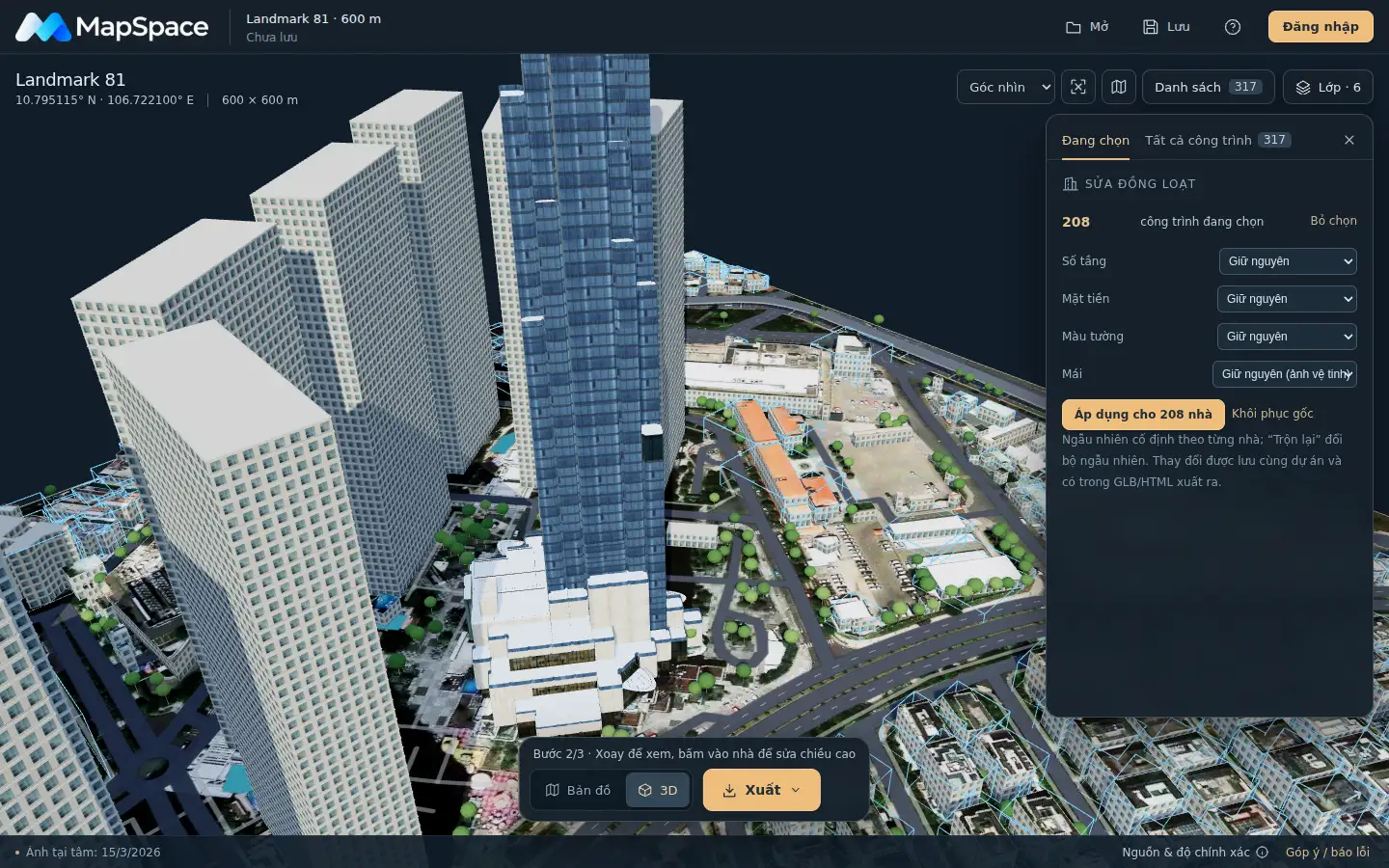
Sửa đồng loạt

Dùng để
Đổi số tầng và diện mạo cho cả nhóm nhà.
Cách dùng
  1. 1Mở Danh sách và dùng Chọn nhanh theo nguồn dữ liệu hoặc nhãn
  2. 2Chọn cách đặt số tầng, mẫu mặt tiền, màu tường, màu mái
  3. 3Bấm Áp dụng; bấm Trộn lại nếu dùng ngẫu nhiên
  4. 4Bấm Khôi phục gốc để bỏ chỉnh sửa
Bảng sửa đồng loạt nhiều công trình
L01Người chỉnh cảnh

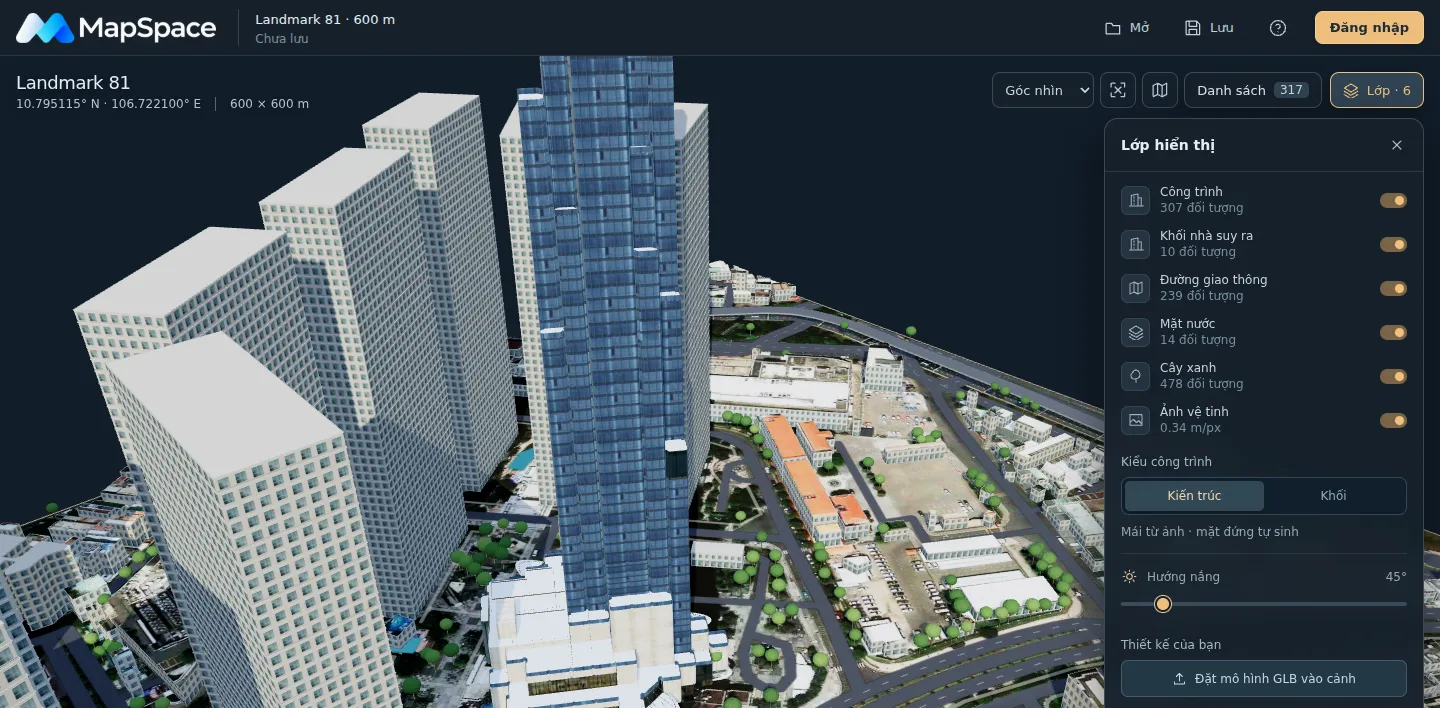
Lớp hiển thị và thiết kế của bạn

Dùng để
Bật tắt lớp, đổi kiểu công trình, chỉnh nắng và đặt mô hình GLB.
Cách dùng
  1. 1Bấm Lớp để mở bảng
  2. 2Bật tắt công trình, đường, mặt nước, cây xanh, ảnh vệ tinh
  3. 3Chọn kiểu Kiến trúc hoặc Khối; kéo thanh Hướng nắng
  4. 4Bấm Đặt mô hình GLB vào cảnh, rồi chỉnh toạ độ, góc xoay và tỷ lệ

Đặt mô hình GLB cần đăng nhập Google; tệp tối đa 80 MB, đơn vị mét.

Bảng Lớp hiển thị
X01Người dùng đã đăng nhập

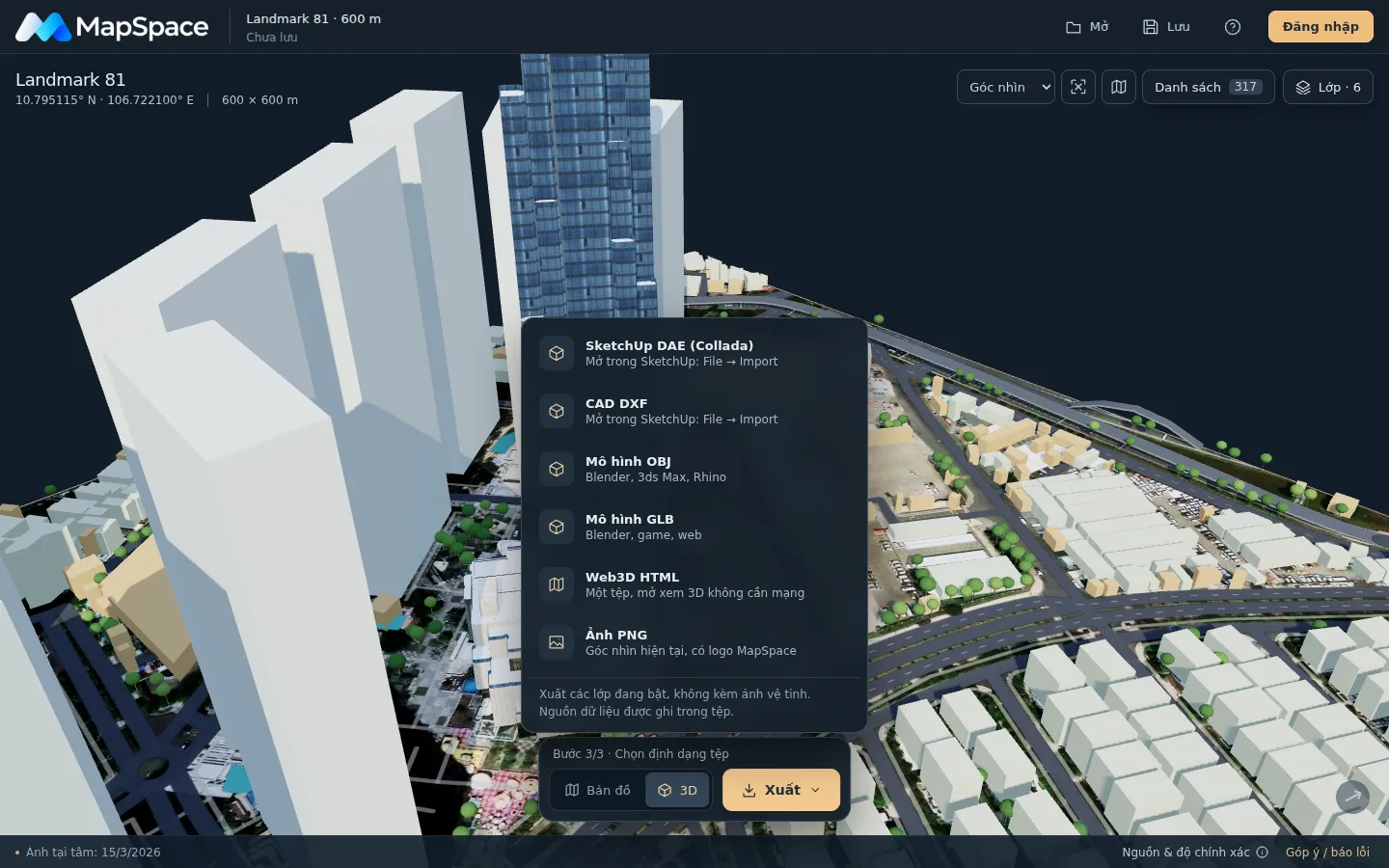
Xuất tệp

Dùng để
Tải cảnh về máy theo định dạng phần mềm bạn dùng.
Cách dùng
  1. 1Bấm Xuất
  2. 2Chọn DAE, DXF, OBJ, GLB, HTML hoặc PNG
  3. 3Mở tệp trong phần mềm: SketchUp dùng File → Import

Xuất các lớp đang bật, không kèm ảnh vệ tinh; nguồn dữ liệu ghi trong tệp. Công trình nổi bật xuất dạng khối đơn giản.

Danh sách định dạng xuất
M01Mọi người dùng

Dùng trên điện thoại

Dùng để
Xem lại và sửa chiều cao ngay tại hiện trường.
Cách dùng
  1. 1Mở MapSpace bằng Chrome hoặc Safari
  2. 2Chọn khu và dựng cảnh
  3. 3Chạm vào nhà để xem nguồn và sửa chiều cao
Cảnh 3D trên điện thoại
4

Một buổi dựng bối cảnh cho một khu đất

  1. 1
    Chọn khu đất

    Dán link Google Maps của khu đất, chọn cạnh vùng đủ rộng để thấy các nhà xung quanh.

  2. 2
    Dựng cảnh 3D

    Đợi 30–90 giây với khu mới.

  3. 3
    Kiểm tra chiều cao các nhà quan trọng

    Nhà sát khu đất hoặc nhà cao nên được xem nhãn tin cậy và sửa nếu bạn biết số đúng.

  4. 4
    Đặt thiết kế vào cảnh

    Nhập mô hình GLB, chỉnh vị trí, góc xoay và tỷ lệ.

  5. 5
    Xuất tệp

    DAE hoặc DXF cho SketchUp; OBJ hoặc GLB cho Blender và 3ds Max; HTML hoặc PNG để gửi khách.

Bấm Lưu để giữ dự án với chiều cao đã sửa, mô hình GLB, camera và lớp hiển thị; bấm Mở để làm tiếp trên máy khác.

5

Câu hỏi thường gặp

Mã thành viên lấy ở đâu?

Vào nhóm Zalo MapSpace bằng nút hoặc mã QR ở cuối trang sản phẩm; mã được gửi trong nhóm. Nhập mã khi bấm Dựng cảnh 3D cho khu mới, không cần đăng nhập.

Tôi bấm Xuất mà không tải được?

Đăng nhập bằng Google trước. Nếu đang mở trong Zalo, bấm ⋯ rồi chọn Mở bằng trình duyệt để đăng nhập.

Một lượt xuất tính thế nào?

Một lượt ứng với một khu và mở tải mọi định dạng của khu đó trong 24 giờ. Tải lại đúng khu đó không trừ thêm; xuất lỗi không bị trừ lượt.

Chiều cao một nhà bị sai?

Gõ chiều cao đúng vào ô Chiều cao công trình. Bạn cũng có thể sửa nhà đó trên OpenStreetMap bằng liên kết trong bảng thông tin.

Tệp xuất có ảnh vệ tinh không?

Không. Tệp 3D chỉ gồm các lớp hình khối đang bật; ảnh vệ tinh chỉ có trong cảnh và ảnh PNG.

Quan tâm giải pháp này?

Để lại email, KimQ sẽ liên hệ để giới thiệu chi tiết và trả lời câu hỏi của anh/chị.

Khi gửi, anh/chị đồng ý để KimQ dùng email và thông tin sản phẩm quan tâm để liên hệ tư vấn. Xem Chính sách bảo vệ dữ liệu cá nhân.

contact@kimq.tech